הילדים מתחילים להשתמש בטלפון Android משלהם, ואתם רוצים להסדיר את זמן המסך ואת הורדת האפליקציות? Family Link של Google מאפשר להורים לנהל חלק מהגדרות החשבון והמכשיר מרחוק. אפשר ליצור חשבון לילדים או להוסיף פיקוח לחשבון קיים. לפני ההגדרה, כדאי להבין מה נתמך ואילו החלטות עדיין תצטרכו לקבל יחד. צעדים ראשונים עם Family Link.
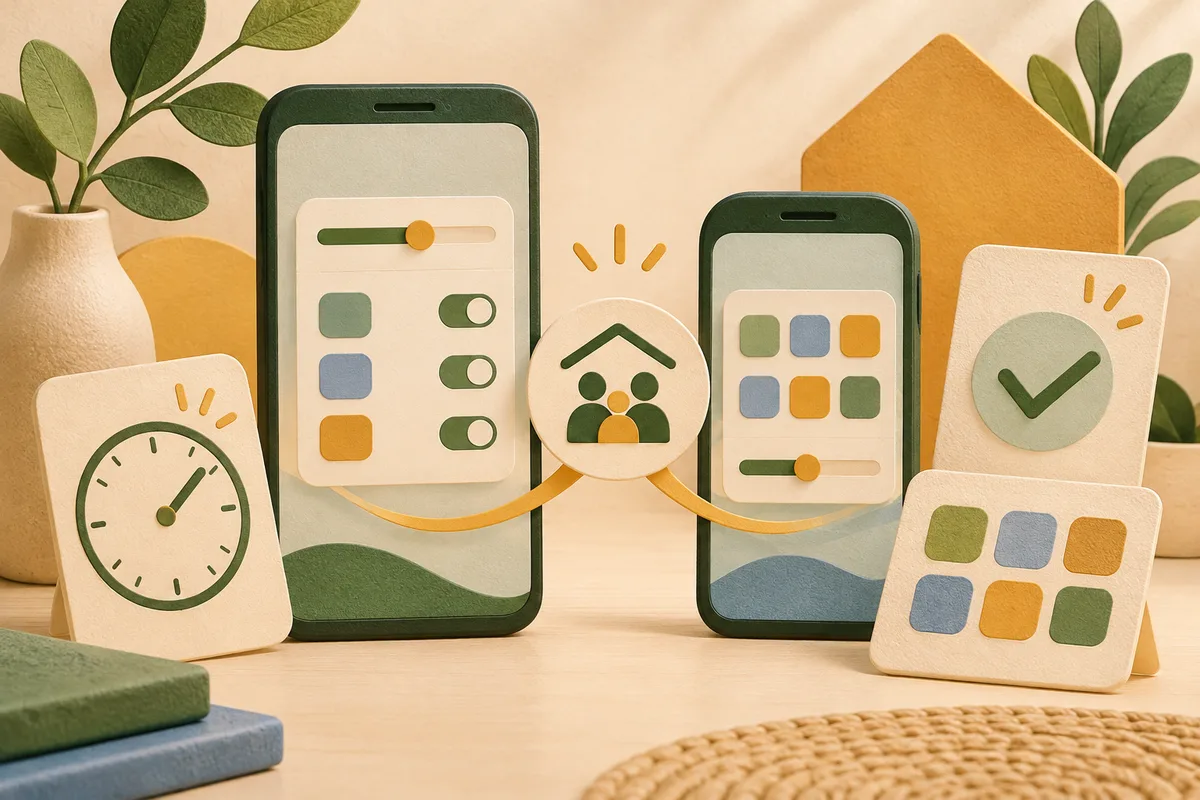
תמונת הנושא היא איור המחשה שנוצר בבינה מלאכותית, ולא צילום של Family Link.
התחילו משיחה קצרה על המטרה: מתי הטלפון זמין, אילו אפליקציות דורשות בקשה, ומה עושים אם צריך עוד זמן למשימה. ככל שהכללים יהיו ברורים יותר מראש, יהיה קל יותר להבין למה מכשיר ננעל ואיך מבקשים לשנות הגדרה.
איזה טלפון צריך להיות להורה ולילדים?
להורים יכול להיות מכשיר Android או iPhone תואם, אבל Family Link אינו מאפשר לפקח על iPhone או iPad של הילדים. המדריך הזה מתמקד בפיקוח על מכשיר Android. צריך חשבון Google להורה ולילדים, והם צריכים לגור באותה מדינה. חשבון Google Workspace for Education אינו מנוהל דרך Family Link. המכשירים והחשבונות הנתמכים.
נכון לבדיקה ב־21 בנובמבר 2026, Family Link מופיעה ב־App Store הישראלי להורדה בחינם, עם תמיכה בעברית ודרישה ל־iOS 17 ומעלה. בדקו את דרישת הגרסה בחנות לפני התקנה: בחלק מעמודי העזרה של Google מופיעות דרישות מינימום ישנות יותר. אפליקציית ההורה אינה הופכת את האייפון שלו למכשיר של ילד שבפיקוח. Family Link בחנות הישראלית לאייפון.
איך מוסיפים פיקוח לחשבון קיים?
Google מבקשת שהילדים ומכשיר ה־Android יהיו לידכם בזמן ההוספה. בחשבון קיים, הילדים צריכים להסכים לפיקוח. במכשיר שלהם פותחים את ההגדרות, נכנסים ל־Google ולכל השירותים, ובאזור ״ילדים ומשפחה״ בוחרים באמצעי בקרת הורים. ממשיכים לפי ההוראות שעל המסך ובוחרים את החשבון המתאים. הוספת פיקוח לחשבון Google קיים.
ודאו שאתם מקשרים את החשבון הפרטי שבו הילדים משתמשים בפועל. אם מוצגים כמה חשבונות, עצרו ובדקו את הכתובת לפני האישור. לאחר הקישור, פתחו את Family Link במכשיר ההורה וודאו שהשם והמכשיר שאתם עומדים לנהל הם הנכונים. כללי הזכאות והפיקוח עשויים להשתנות לפי גיל; קראו את ההסבר שמופיע בתהליך ההגדרה.
מה ההבדל בין זמן מסך יומי למגבלה על אפליקציה?
ב־Family Link אפשר לבחור בילד או בילדה, לפתוח ״זמן מסך״ ואז ״מגבלות זמן״ ולהגדיר מגבלה יומית ולוח זמנים שבועי. לפי Google, המגבלה היומית חלה בנפרד על כל מכשיר Android או Chromebook של הילדים. לכן, מגבלה שהוגדרה לטלפון אינה בהכרח מכסה את כל זמן השימוש שלהם בטאבלט נוסף. הגדרת מגבלות זמן מסך.
בנוסף אפשר להגביל שימוש באפליקציות מסוימות או לאפשר להן זמן בלתי מוגבל, בהתאם לתמיכה במכשיר. לא ניתן להחיל מגבלות על אפליקציות מערכת, וחלק מאפשרויות הגבלת השימוש דורשות Android 7 ומעלה. בדקו כל מכשיר בנפרד במקום להניח שהגדרה אחת מתאימה לכולם. מגבלות וחסימת אפליקציות.
בחרו זמן שמתאים לשגרה שלכם והסבירו מה יקרה בסיומו. אפשר להתחיל ביום רגיל, לבדוק יחד איך ההתראה נראית ולתקן את ההגדרה אם גיליתם שאפליקציה נחוצה נחסמת באמצע פעילות מתוכננת.
האם כל הורדה או קנייה דורשת אישור?
אפשר לנהל אישורים להורדות ולרכישות ב־Google Play, אבל ההגדרה לרכישות חלה רק על מערכת החיוב של Google Play. היא אינה מכסה רכישות דרך מערכות חיוב חלופיות. עמוד האפליקציה מציין גם שעדכוני אפליקציות, אפליקציות שאושרו בעבר ואפליקציות ששותפו בספרייה המשפחתית עשויים שלא לדרוש אישור התקנה נוסף. מגבלות אישורי ההורדה והרכישה.
אחרי ההגדרה, עברו יחד על האפליקציות שכבר מותקנות. שאלו למה כל אחת משמשת, בדקו מה אתם רוצים לאפשר והסבירו איך מבקשים אפליקציה חדשה. כדאי לחזור לרשימה אחרי התקנות ועדכונים, במקום להסתמך רק על הבקשות שיגיעו להורה.
איך משתמשים במיקום בלי לצפות לדיוק מובטח?
אחרי הפעלת שיתוף המיקום, אפשר לראות ב־Family Link את המיקום של מכשיר Android שבפיקוח. Google מבהירה שלא תמיד מתקבל עדכון מיידי, ושאי אפשר לאתר מכשיר כבוי, מכשיר שאינו מחובר לאינטרנט או כזה שלא היה בשימוש לאחרונה. הגדרות מיקום ומגבלות האיתור.
הסבירו לילדים שאתם רואים את מיקום המכשיר. בדקו יחד שהשיתוף פועל, אבל קבעו גם דרך רגילה לעדכון אם הסוללה נגמרת או אין חיבור. אם הנתון אינו מתעדכן, בדקו קודם את החיבור ואת ההגדרות; נקודה ישנה במפה אינה מספיקה כדי להסיק היכן הילדים נמצאים עכשיו.
מה Family Link לא מציג להורים?
במדריך להוספת פיקוח לחשבון קיים, Google מציינת ש־Family Link אינו מאפשר לראות מרחוק את מסך המכשיר, לקרוא אימיילים או הודעות, או להאזין לשיחות. הוא גם אינו מציג להורה את היסטוריית החיפוש והגלישה כפי שמפורט שם. מה ההורים יכולים לנהל ומה אינם יכולים לבדוק.
לכן כדאי לשלב את ההגדרות עם שיחה על מה עושים כשמופיעה בקשה לא מוכרת, הודעה מטרידה או תוכן שלא מתאים לילדים. הסכימו למי פונים ומה אפשר להראות לכם. ההגדרות עוזרות ליישם כללים, והשיחה עוזרת לילדים להבין אותם.
בדיקת סיום קצרה לפני שממשיכים לשגרה
- ודאו שהחשבון והמכשיר הנכונים מופיעים אצל ההורה.
- בדקו יחד מגבלת זמן אחת ואישור לאפליקציה אחת.
- קבעו מתי תחזרו לבדוק אם הכללים עדיין מתאימים לשימוש בפועל.
אם אתם מכינים גם מכשיר חדש ומעבירים אליו קבצים, תוכלו לקרוא את המדריך לבדיקת שירותי גיבוי בענן.