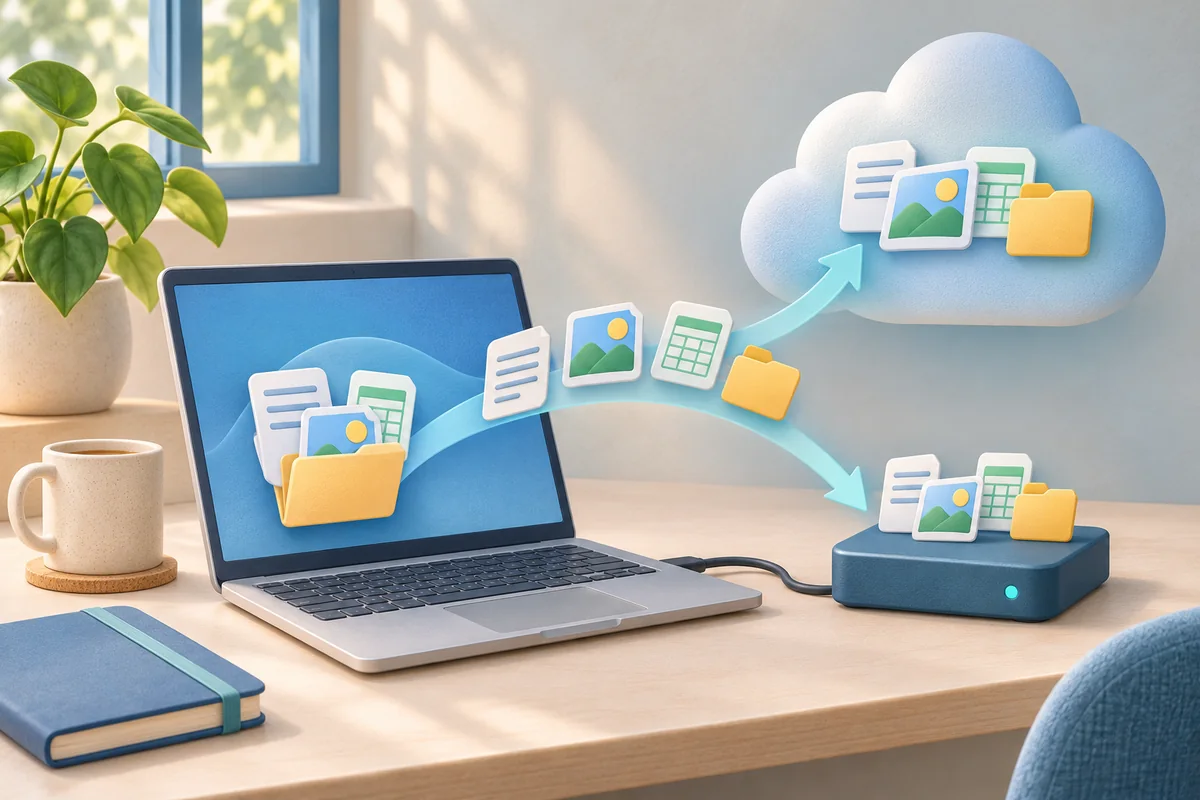
התמונות מהטלפון, תיקיית העבודה והמסמכים המשפחתיים כבר נמצאים בענן? מצוין. עכשיו כדאי לבדוק מה בדיוק נשמר שם, ואיך תחזירו אותו אם משהו ישתבש. בחירת שירות גיבוי מתחילה בשאלות קטנות: האם הוא מכסה את התיקיות הנכונות, כמה זמן נשמרות גרסאות קודמות, ומה קורה כשאין גישה לחשבון?
אספנו שבע בדיקות שיעזרו לכם להגדיר מה אתם צריכים ולקרוא נכון את תנאי השירות. הן מתאימות למשפחות, לעצמאים ולמי שרוצה לעשות סדר בקבצים. לפני שמתחילים, הכינו רשימה של החומרים שיהיה לכם קשה לאבד: תמונות, מסמכי לימודים, פרויקטים וקובצי עבודה. הרשימה הזאת תהיה הבסיס לבחירה.
1. בדקו מה מגובה ומה רק מסתנכרן
סנכרון מאפשר לעבוד על קובץ מעודכן בכמה מכשירים. גיבוי נועד לאפשר חזרה לעותק שמור בעת הצורך. כדי להבין איזו הגנה תקבלו בפועל, שאלו איך השירות מטפל בשינוי, במחיקה ובתקלה. הופעת קובץ בתיקיית ענן אינה עונה לבדה על כל השאלות האלה.
למשל, התיעוד של Google Drive למחשב מסביר ששינויים בקבצים משתקפים במכשירים, ושקובץ שמופיע במצב הזרמה עשוי להיות מאוחסן בעיקר בענן. לכן בדקו גם אילו קבצים זמינים במחשב ללא אינטרנט. עברו על תיקיות התמונות, ההורדות והעבודה אחת־אחת, וסמנו מה נכלל בהגדרות שבחרתם. כשיש כמה מחשבים בבית, עשו זאת עבור כל מכשיר בנפרד.
2. בררו כמה זמן נשמרות גרסאות ומחיקות
מחיקה בטעות ודריסה של מסמך הן שתי תקלות שונות. חפשו בתנאים גם סל מחזור וגם היסטוריית גרסאות, ובדקו את חלון הזמן של כל אפשרות. שאלו אם שמירת הגרסאות מוגבלת בזמן, במספר העותקים או בסוג הקובץ. חשוב שהתשובות יתייחסו למסלול המסוים שאתם שוקלים.
מדריך השחזור של Microsoft, למשל, מתאר אפשרות למנויי Microsoft 365 להחזיר את OneDrive לנקודת זמן ב־30 הימים האחרונים, ומציין שקובץ שנמחק לצמיתות מסל המחזור אינו ניתן לשחזור באמצעותו. זו תזכורת טובה לקרוא את ההגבלות. אם אתם פותחים פרויקט רק פעם בכמה חודשים, שאלו אם חלון השחזור מתאים לקצב העבודה שלכם.
3. נסו לשחזר קובץ לפני שאתם צריכים אותו באמת
הקדישו כמה דקות לבדיקה עם קובץ ניסיון שאינו חשוב. העלו אותו, ודאו שההעלאה הושלמה, ואז נסו להוריד עותק למיקום נפרד. פתחו אותו בתוכנה הרגילה ובדקו שהתוכן תקין. אם השירות מציע גרסאות קודמות, נסו גם לשחזר גרסה של אותו קובץ ניסיון.
מטרת הבדיקה היא להבין את התהליך בלי לסכן מסמכים אמיתיים. רשמו כמה שלבים נדרשו, אם היה קל למצוא את הפעולה, והיכן מתקבלת עזרה. הנחיות הגיבוי של מרכז הסייבר הבריטי NCSC ממליצות לבדוק שהעותק כולל נתונים חשובים ועדכניים. בדקו תמונה חדשה לצד מסמך ישן: כך תראו שהכיסוי מתאים גם לתוספות האחרונות וגם לארכיון שלכם.
4. הגנו על החשבון והכינו דרך לחזור אליו
בדקו אילו אמצעי כניסה נוספים השירות תומך בהם והפעילו אימות נוסף לפי ההוראות. ה־NCSC ממליץ להפעיל אימות דו־שלבי בחשבונות חשובים, משום שהוא מוסיף הגנה גם אם הסיסמה נחשפה. בדקו גם את חשבון הדוא״ל שמשמש לשחזור הגישה.
באותו מעמד קראו את הוראות שחזור החשבון: מה עושים אם הטלפון אבד, אם המספר הוחלף או אם אינכם יכולים לקבל קוד? אם השירות מספק קודי שחזור, שמרו אותם לפי הנחיותיו במקום מוגן שתוכלו לגשת אליו גם בלי אותו טלפון. בעסק קטן, הגדירו מראש מי אחראי לחשבון ומי יטפל בתהליך במקרה הצורך. אל תשאירו את הבדיקה הזאת ליום שבו המכשיר כבר אינו זמין.
5. חשבו את הנפח לפי השימוש האמיתי
התחילו במדידה של התיקיות שתרצו לשמור. הביאו בחשבון גם את הקבצים שיצטברו בהמשך: צילומי וידאו, עבודות חדשות וסריקות. בדקו אם מכסת האחסון משותפת עם שירותים נוספים, מה גודל הקובץ המרבי, ואיך מתקבלת התראה כשהמקום עומד להיגמר.
Google מסבירה שהאחסון בחשבון משותף לכמה שירותים, ושמכסה מלאה יכולה למנוע העלאה או יצירה של קבצים ב־Drive וגיבוי תמונות וסרטונים. לכן שאלו מה יקרה לגיבוי הבא כאשר המכסה תתמלא. למשפחה שמצלמת הרבה ולעצמאי ששומר מסמכי טקסט עשויים להיות צרכים שונים מאוד. השאירו מקום לצמיחה סבירה ובדקו את הניצול במהלך השימוש.
6. ודאו שהגיבוי נכנס לשגרה שלכם
בררו מתי התוכנה פועלת, האם היא מעלה קבצים חדשים אוטומטית ואיך היא מציגה שגיאה או העלאה שלא הושלמה. אל תסתפקו בהתקנה הראשונית: צרו קובץ חדש בתיקייה שבחרתם וודאו שהוא הגיע ליעד. לפי תיעוד Drive למחשב, למשל, אפשר לבדוק פעילות סנכרון ולקבל התראות על שגיאות.
התאימו את ההרגלים שלכם למערכת שבחרתם. מי שעובד עם מחשב נייד מחוץ לבית צריך לבדוק את מצב ההעלאה אחרי החזרה לחיבור יציב. מי שמוסיף תיקיית פרויקט חדשה צריך לוודא שהיא נכללת בכיסוי. קבעו לעצמכם בדיקה תקופתית קצרה של העדכניות, השגיאות והנפח. זו משימה פשוטה שקל יותר לבצע כשיש לה זמן קבוע.
7. בדקו איך מוציאים את הקבצים ושומרים עותק נוסף
לפני שמכניסים ארכיון שלם לשירות, נסו להוציא ממנו תיקיית ניסיון. בדקו אם מתקבלים קבצים שנפתחים בתוכנות שלכם, אם שמות התיקיות נשמרים ואם נדרש ייצוא מיוחד למסמכים שנוצרו בתוך השירות. קראו גם מה יקרה לנתונים ולגישה אליהם אם תפסיקו להשתמש בחשבון.
מדריך ייצוא הנתונים של Google מדגים שאפשר ליצור ארכיון להורדה, אך גם מציין שהוא עשוי שלא לכלול שינויים שבוצעו בזמן הכנתו. לכן בדקו את תוכן הייצוא ואל תניחו שהוא עדכני בכל רגע. לחומרים שאין להם תחליף, ה־NCSC מציע לשקול עותק בענן ובמדיה נשלפת; כשמדיה חיצונית אינה בשימוש, הוא ממליץ לנתק אותה מהמחשב. בחרו מקום מוגן לעותק הנוסף ובדקו שגם הוא ניתן לפתיחה.
כשתסיימו את שבע הבדיקות, כתבו לעצמכם שלוש תשובות: מה נשמר, עד כמה אפשר לחזור אחורה ואיך משחזרים. שירות שתוכלו להבין ולהפעיל בשגרה יקל עליכם לנהל את החומרים החשובים. חזרו לרשימה כשמוסיפים מכשיר, משנים מסלול או מעבירים פרויקט חדש לענן.